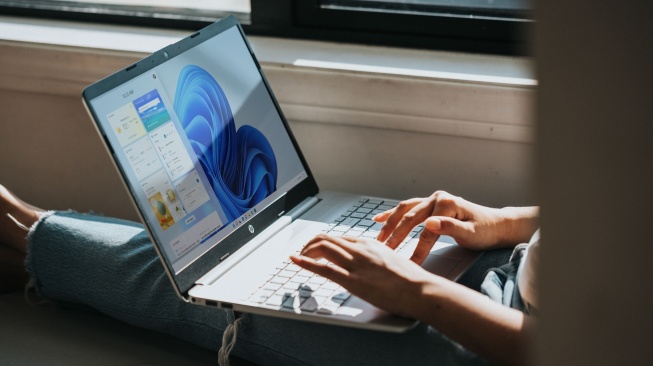
Memang menyambungkan internet ke komputer tak semudah ketika menyambungkan internet pada Android. Hal tersebut dikarenakan tidak semua komputer desktop memiliki perangkat wireless. Lantas, bagaimana cara menyambungkan internet ke komputer?
Pada era digital seperti saat ini, akses internet pada komputer memang sangat diperlukan untuk melakukan banyak hal seperti belajar, bekerja, main game, nonton film, dan masih banyak lagi yang lainnya.
Maka dari itu, tak heran rasanya jika banyak orang mencari informasi tentang cara menyambungkan internet ke perangkat komputer, khususnya bagi para pemula yang baru belajar mengoperasikan komputer.
Cara Menyambungkan Internet ke Komputer untuk Windows 10
Berikut ini cara menyambungkan internet ke komputer untuk Windows 10, yang dikutip dari situs support.microsoft.com.
- Pilih ikon Jaringan di taskbar. Jika pengguna tidak menemukan ikon Jaringan di taskbar, silakan pilih panah ke atas untuk melihat apakah ikon tersebut muncul di sana.
- Kemudian, silakan pilih jaringan Wi-Fi yang diinginkan, lalu pilih “Sambungkan”.
- Ketik sandi jaringan, lalu pilih “Berikutnya”.
- Pilih Ya atau Tidak tergantung pada tipe jaringan yang pengguna sambungkan.
Cara Menyambungkan Internet ke Komputer untuk Windows 11

Masih dari sumber yang sama, cara menyambungkan internet ke komputer untuk Windows 11 juga tak jauh berbeda dengan Windows 10. Adapun caranya adalah sebagai berikut.
- Pilih ikon Jaringan, Suara, atau Baterai di ujung kanan taskbar untuk membuka pengaturan cepat.
- Pada pengaturan cepat Wi-Fi, pilih “Kelola koneksi” > Wi-Fi .
- Pilih jaringan Wi-Fi yang diinginkan, lalu pilih “Sambungkan”.
- Ketikkan kata sandi jaringan, lalu pilih “Berikutnya”.
Menyambungkan ke Jaringan Wi-Fi dengan kode QR
Di perangkat Windows yang memiliki kamera, Anda dapat menggunakannya untuk memindai kode QR agar tersambung dengan cepat ke jaringan Wi-Fi tanpa perlu memasukkan detail jaringan secara manual. Anda mungkin menemukan kode QR ini di tempat umum seperti kedai kopi, atau Anda dapat memindainya di perangkat Windows lain.
- Arahkan kamera perangkat Anda ke kode QR yang berisi informasi koneksi Wi-Fi.
- Pilih tautan yang muncul di aplikasi Kamera, yang akan membuka Pengaturan.
- Di Pengaturan, konfirmasi bahwa Anda ingin menambahkan dan menyambungkan ke jaringan Wi-Fi. Anda dapat memilih apakah perangkat Anda akan tersambung secara otomatis ke jaringan tersebut saat berada dalam jangkauan.
Catatan: jika komputer pengguna tidak dapat tersambung ke jaringan internet, biasanya akan muncul ikon Terputus.
Jadi, itulah informasi seputar cara menyambungkan internet ke komputer untuk Windows 10 dan juga Windows 11.
Tidak ada komentar