
Siapkan Acces Point TP-Link Yang Sudah Di Reset
LANGKAH 1: CARI NAMA DAN PIN/PASSWORD LALU MASUKKAN ACCEST POINT BERDASARKAN ACCES POINT YANG SUDAH DI TERAPKAN DI BELAKANG, MASUKKAN RJ45 KE PORT 1/PORT YANG BERWARNA ORANYE
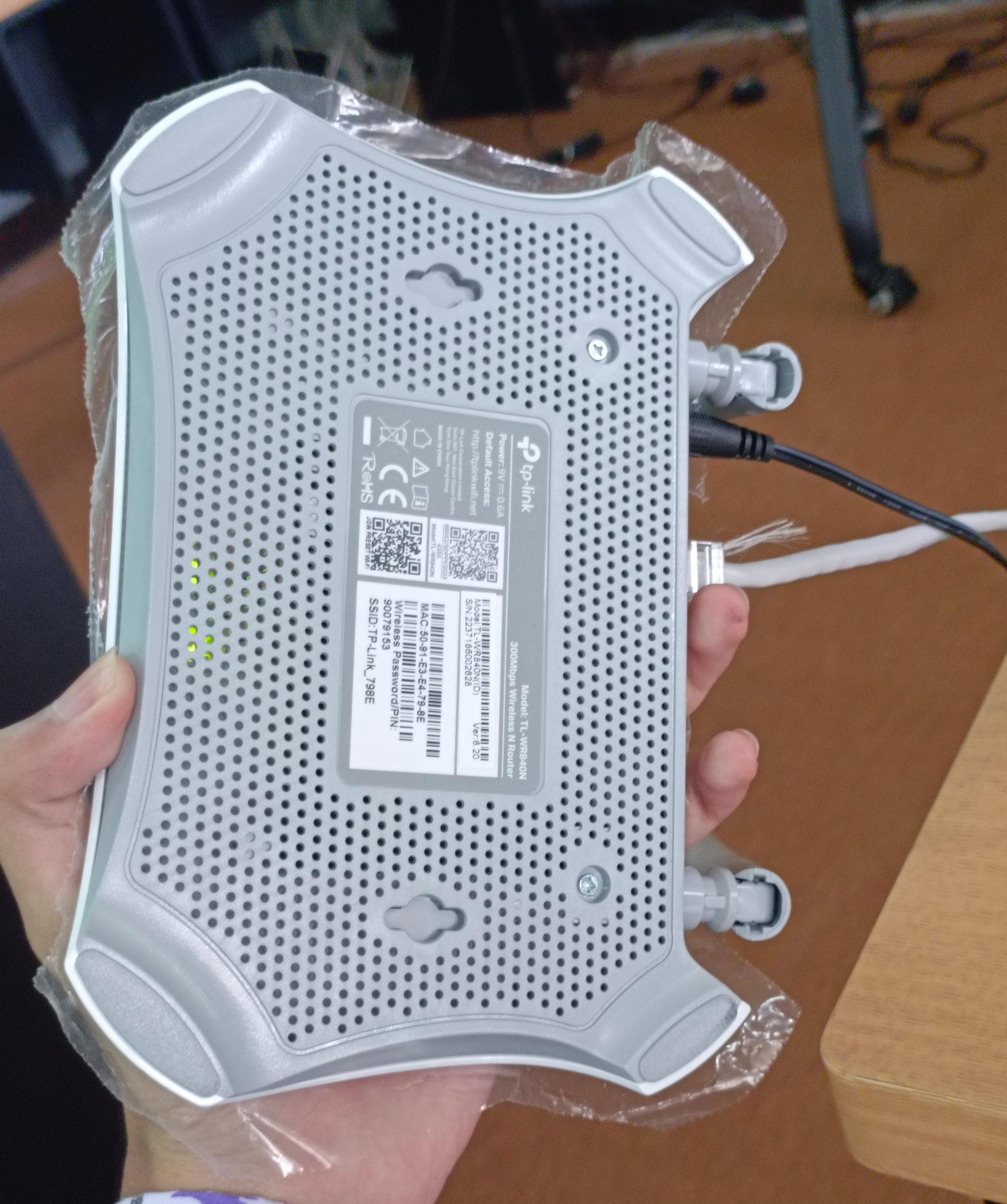
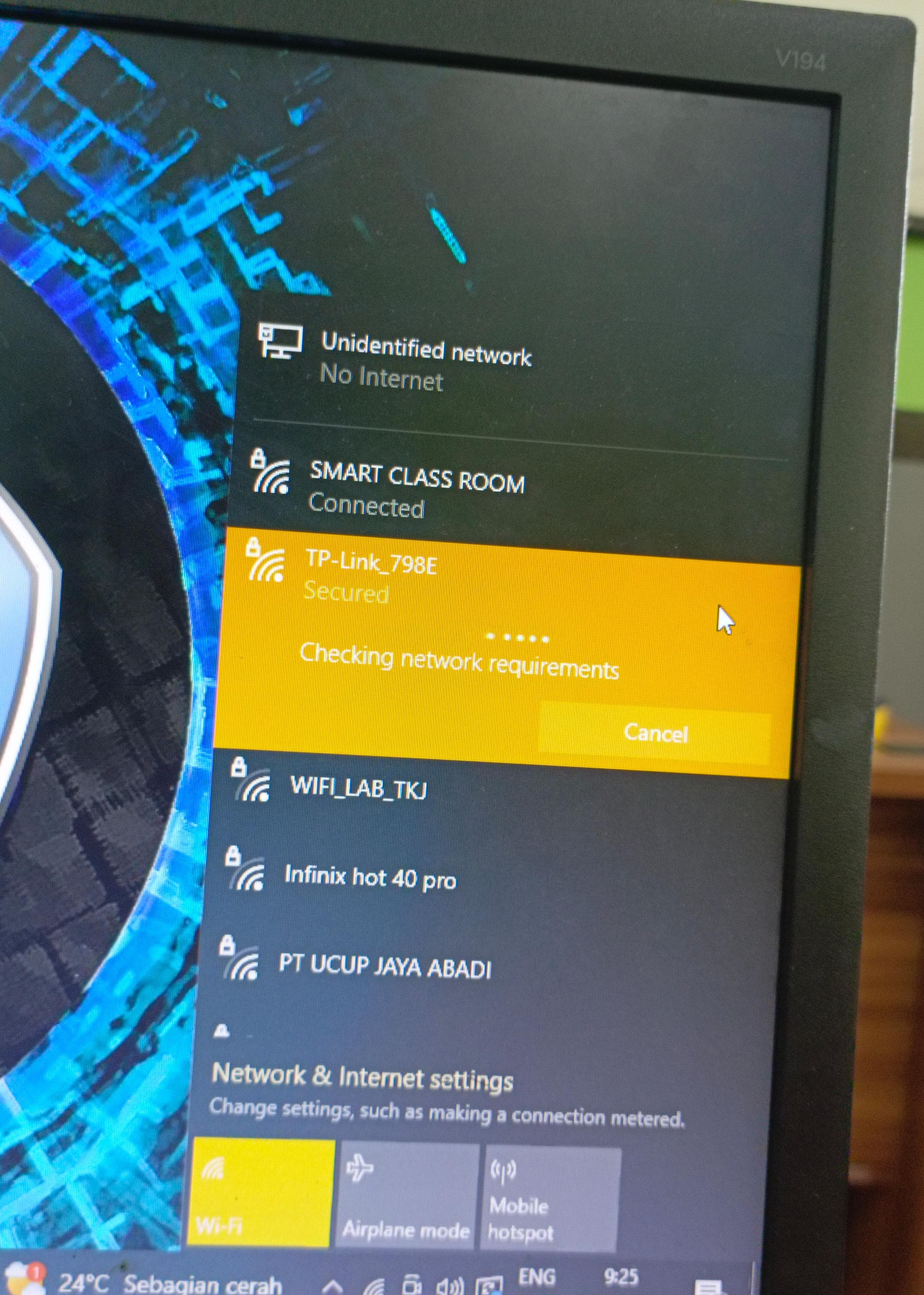
LANGKAH 2: CARI NAMA ACCEST POINT DAN MASUKKAN PASSWORD SESUAI DENGAN ACCESS POINT DI ATAS
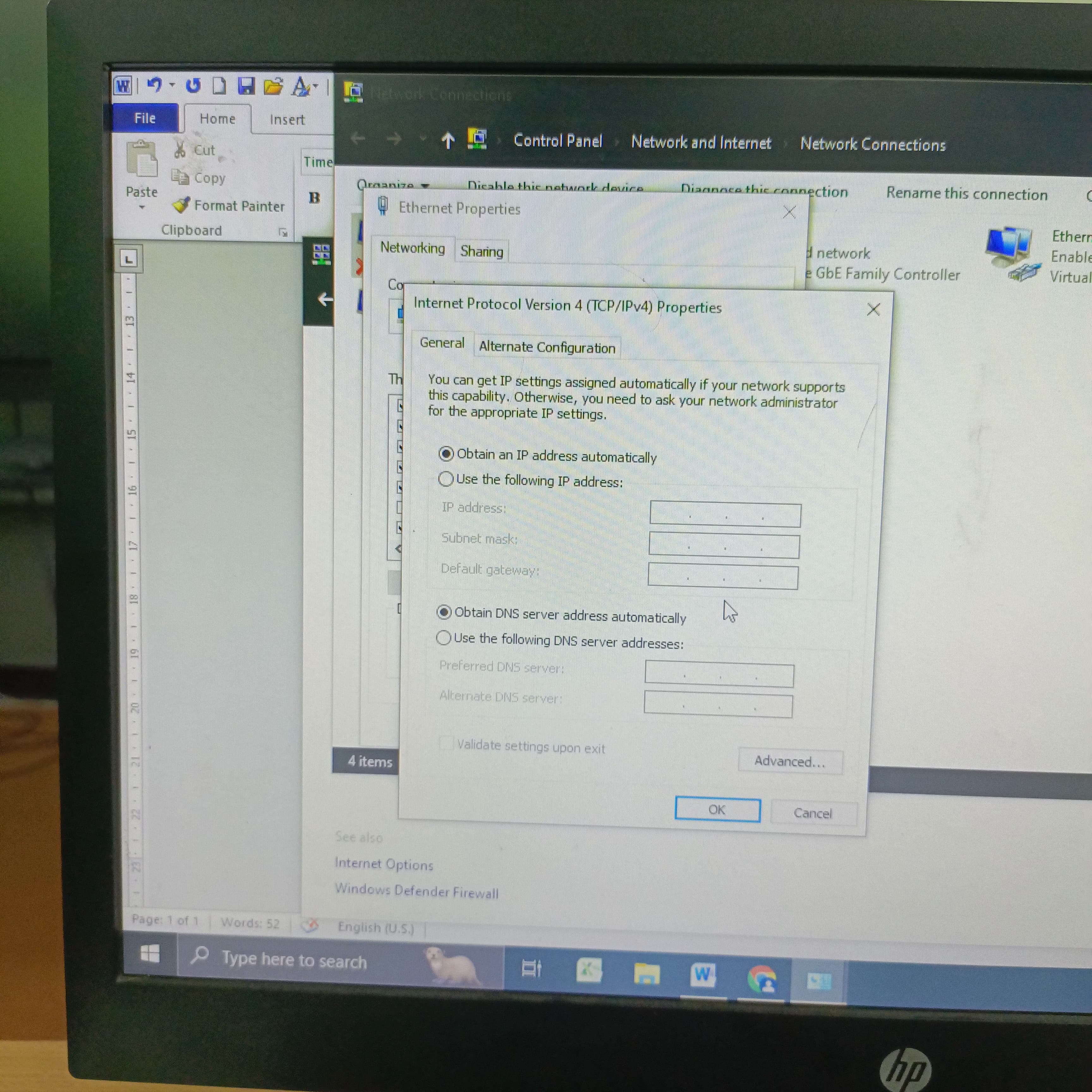
LANGKAH 3: PASTIKAN NETWORK DI ETHERNET DHCP DAN ENABLE CARA CEKNYA YAITU DENGAN CARA “CARI DI PENCARIAN WINDOWS “CONTROL PANEL”>NETWORK ANDA SHARING CENTER>NETWORK CONNECTIONS>ETHERNET 0>KLIK KANAN PADA MOUSE>INTERNET PROTOCOL VERSION 4 (TCP/IPv4) PROPERTIES”
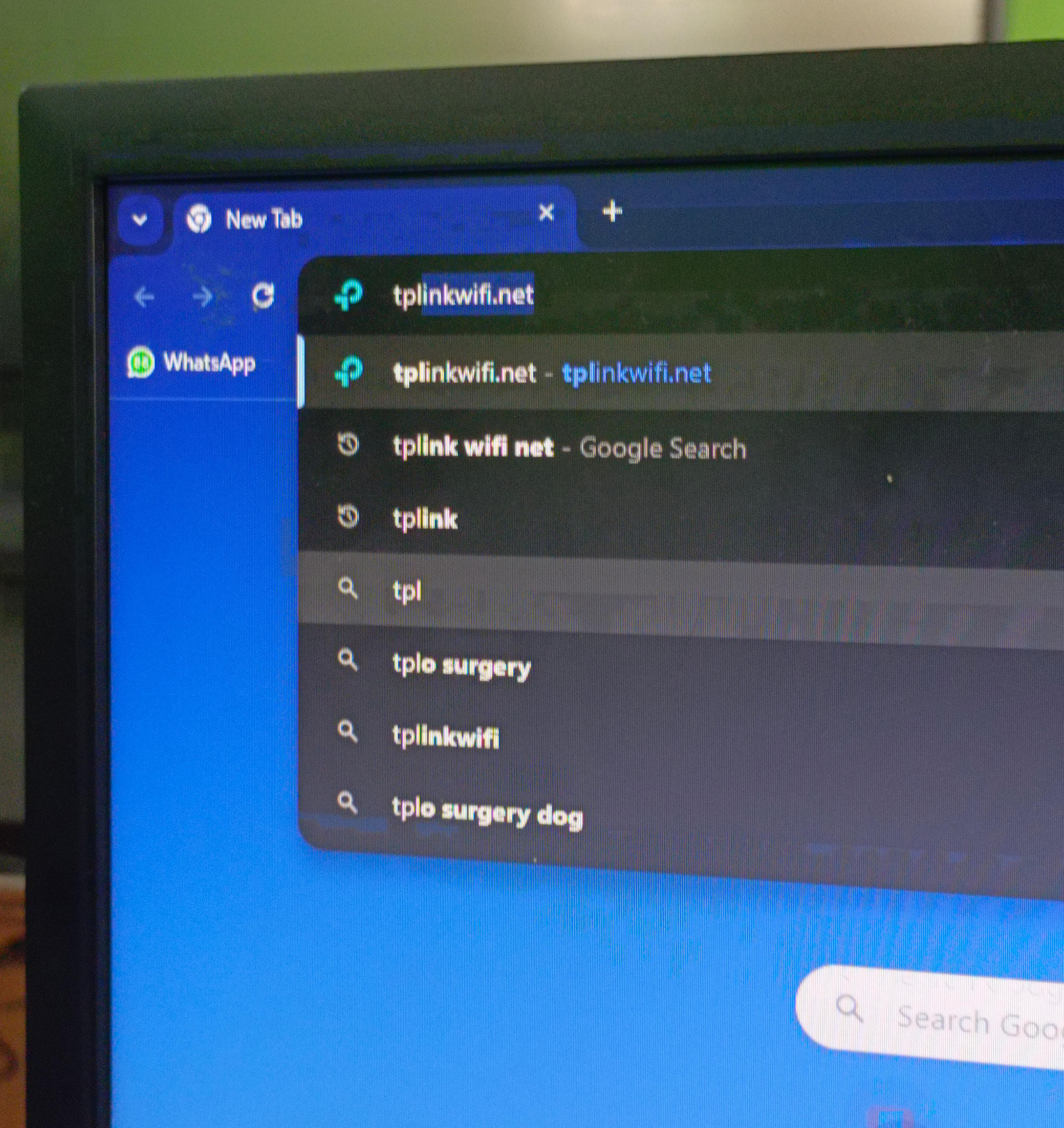
LANGKAH 4: MASUK KE CHROME DAN MASUK DI PENCARIAN DENGAN PENCARIAN “TPLINKWIFI.NET” ATAU “192.168.0.1”
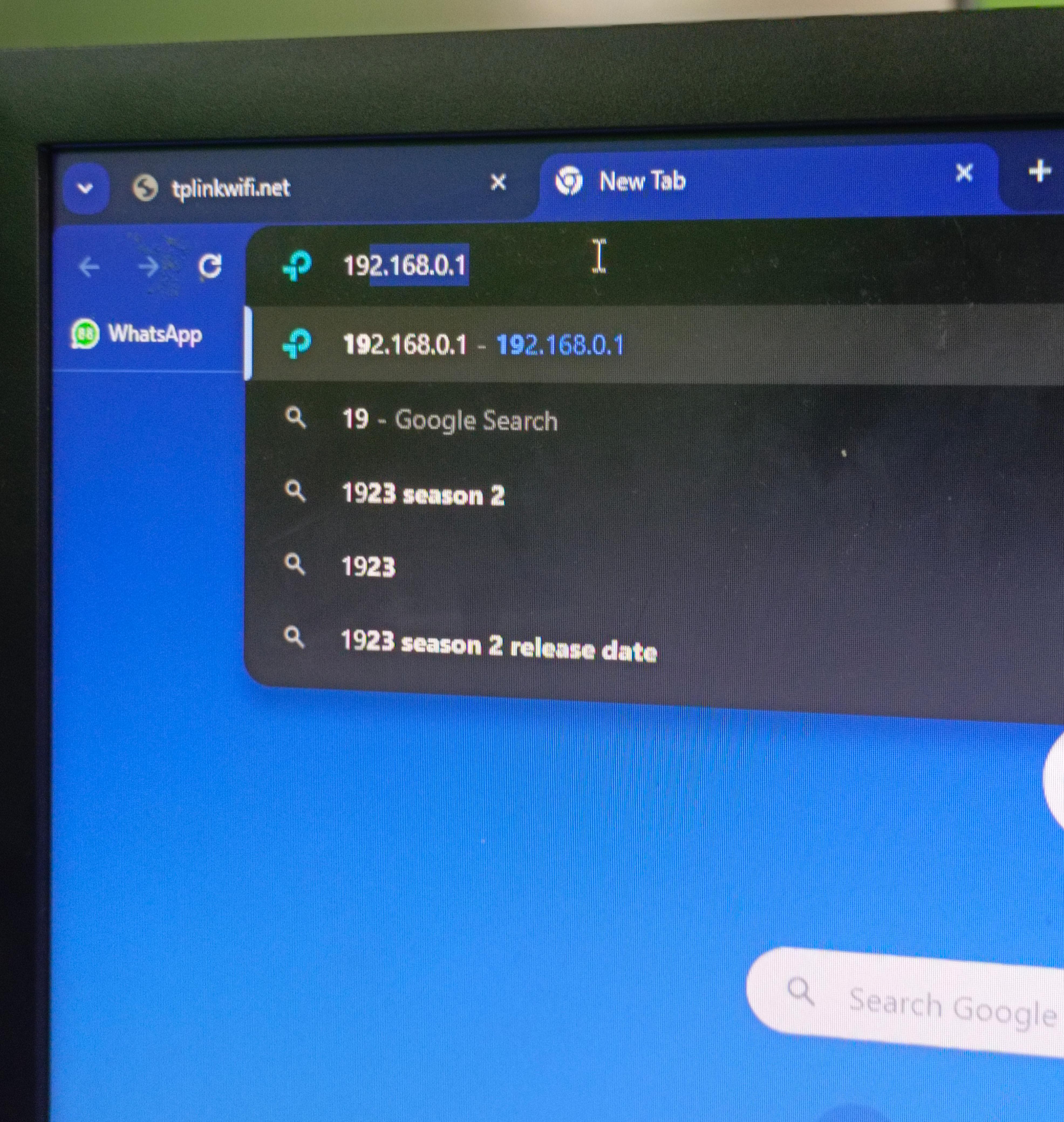
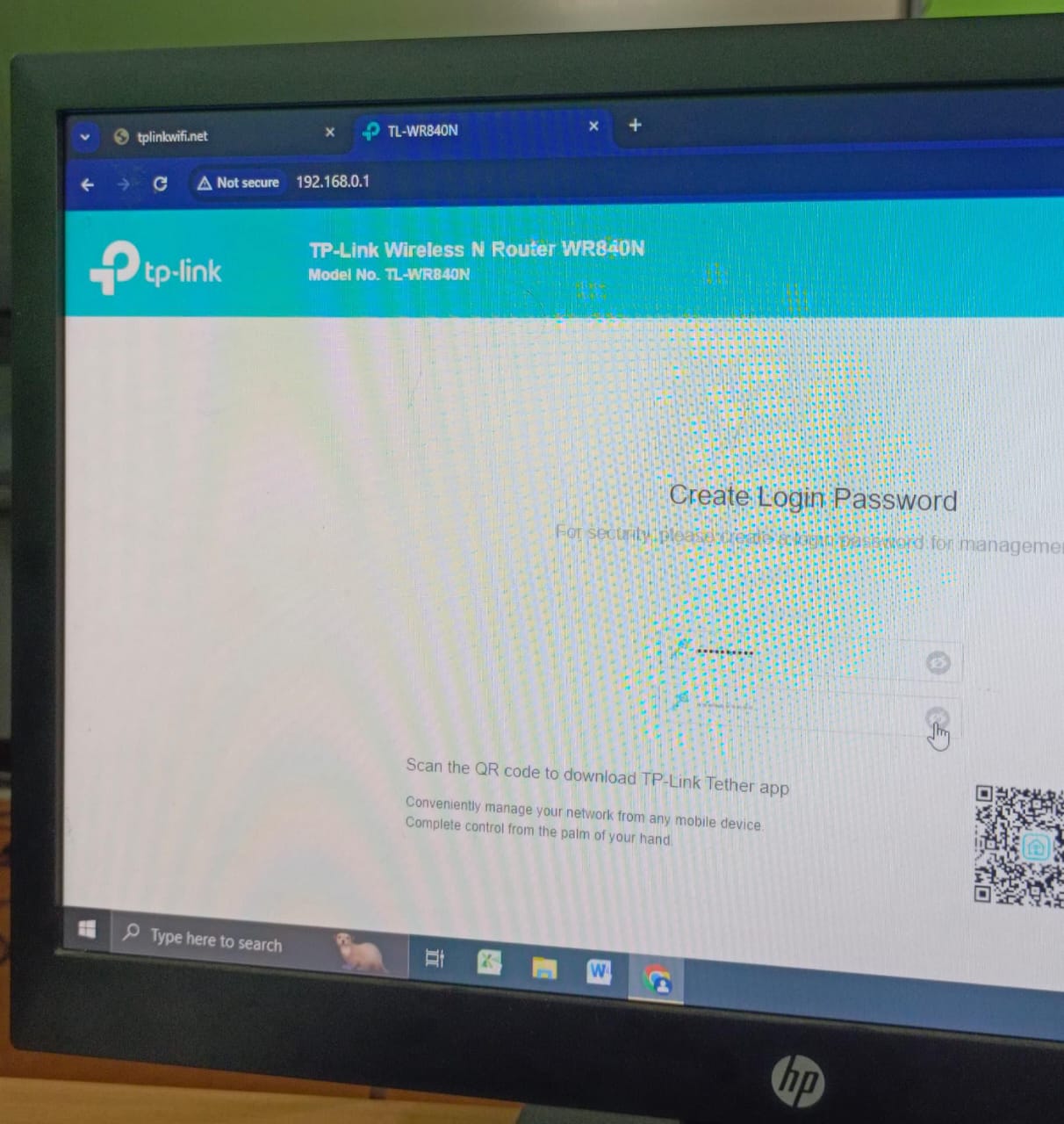
LANGKAH 5: MASUK DAN BUAT PASSWORD SESUAI KEINGINAN SENDIRI
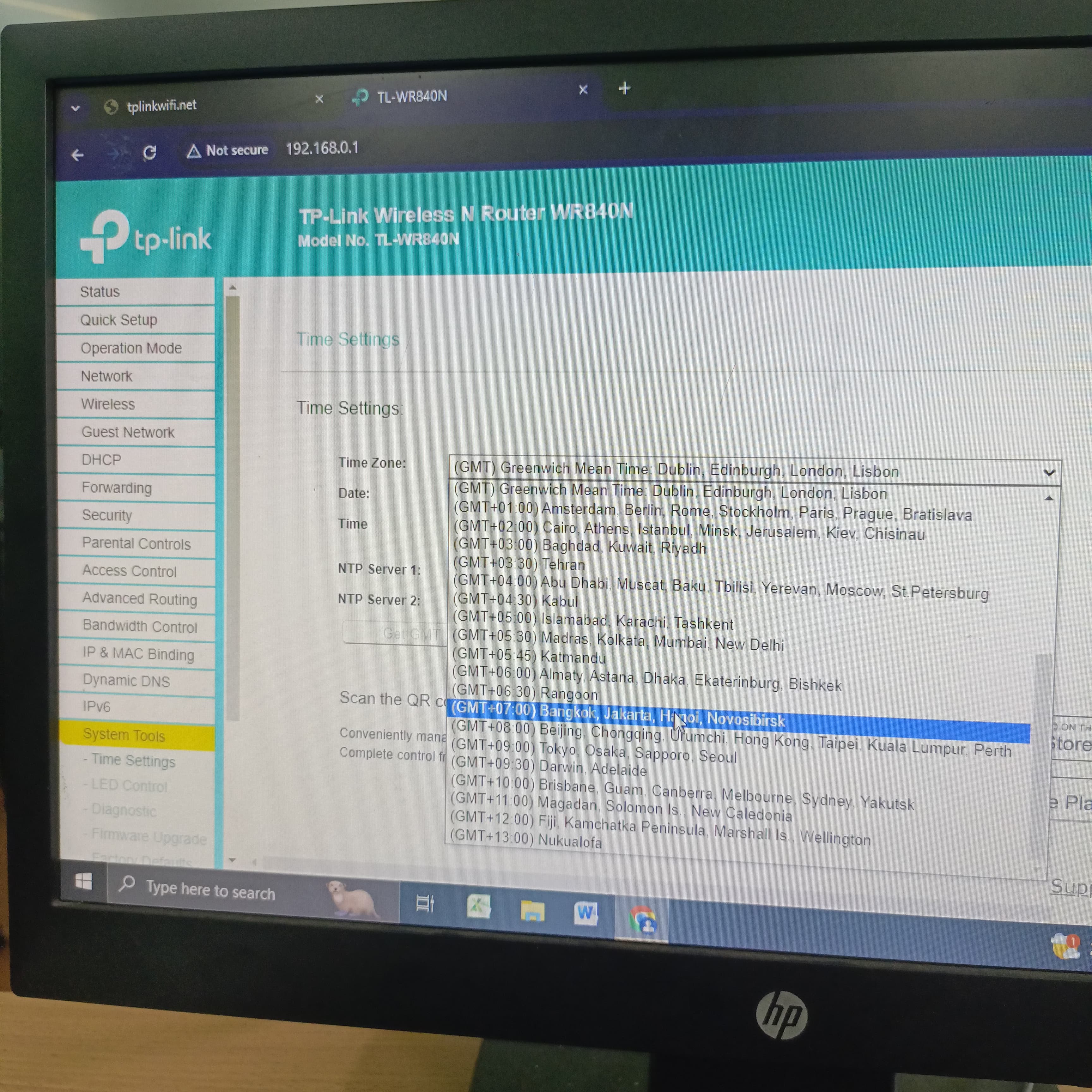
LANGKAH 6: MASUK KE SYSTEM TOOL LALU TIME ZONE KE JAKARTA LALU KLIK GET FROM PC
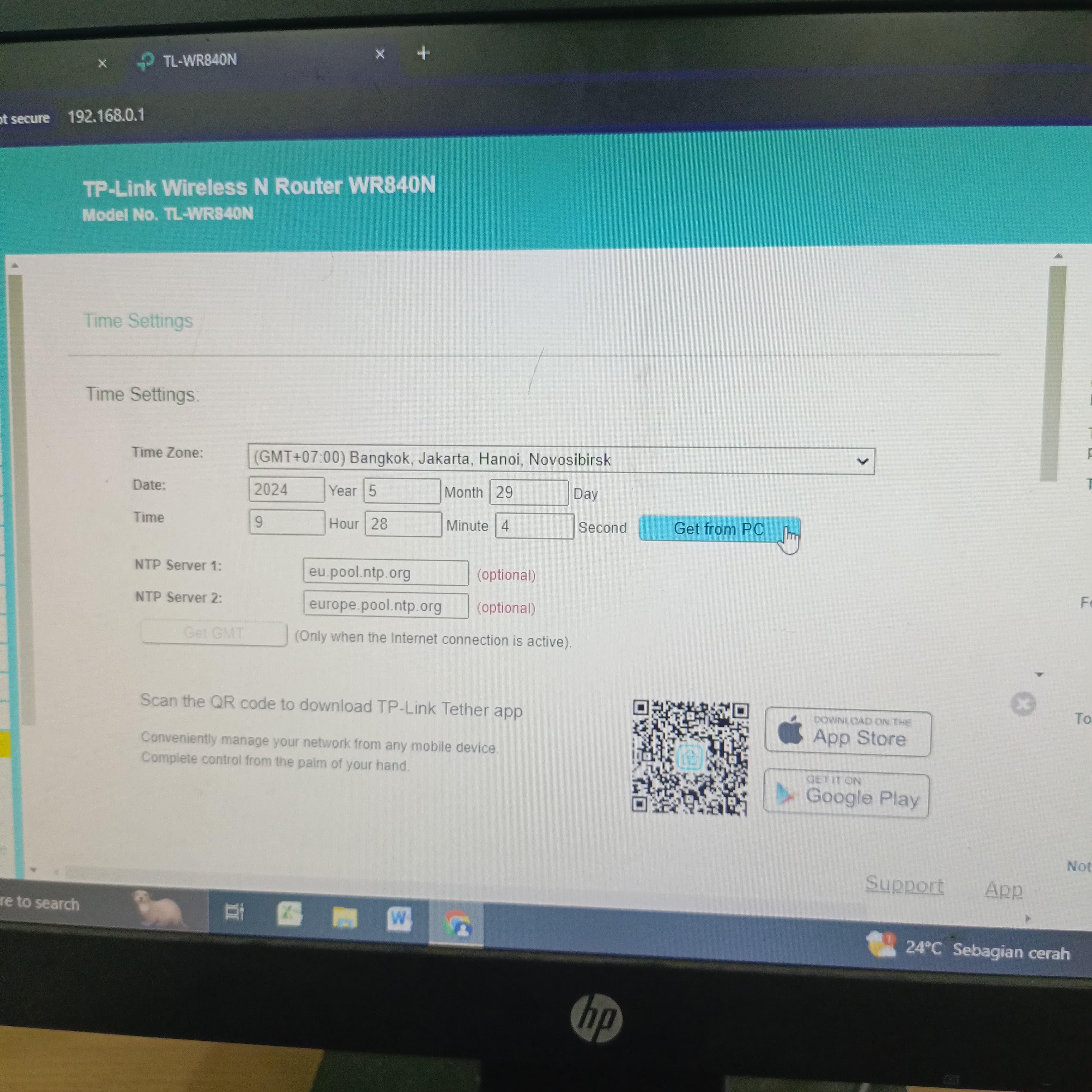
LANGKAH 7: KLIK NEXT DAN MASUK KE QUICK SETUP > ACCEST POINT
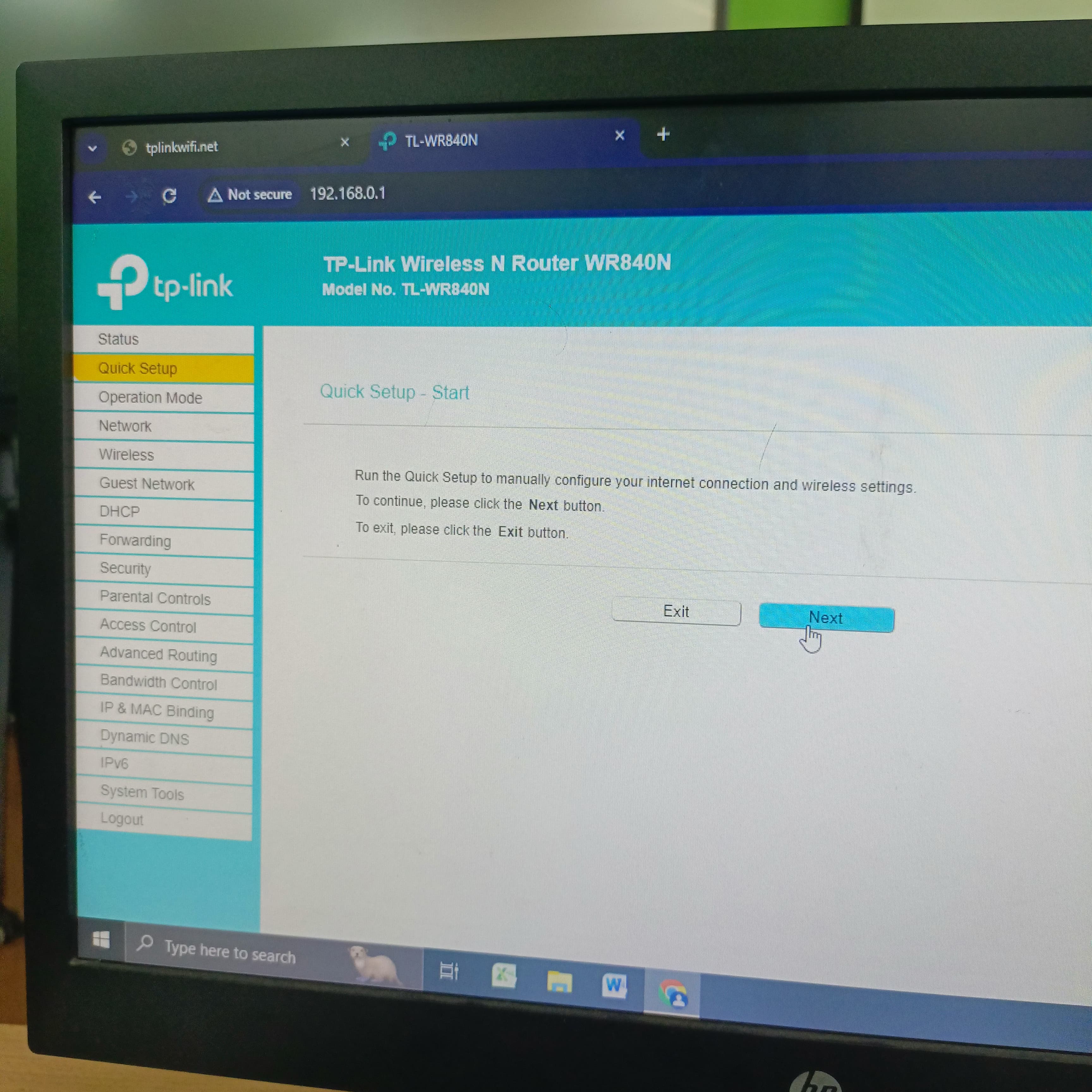
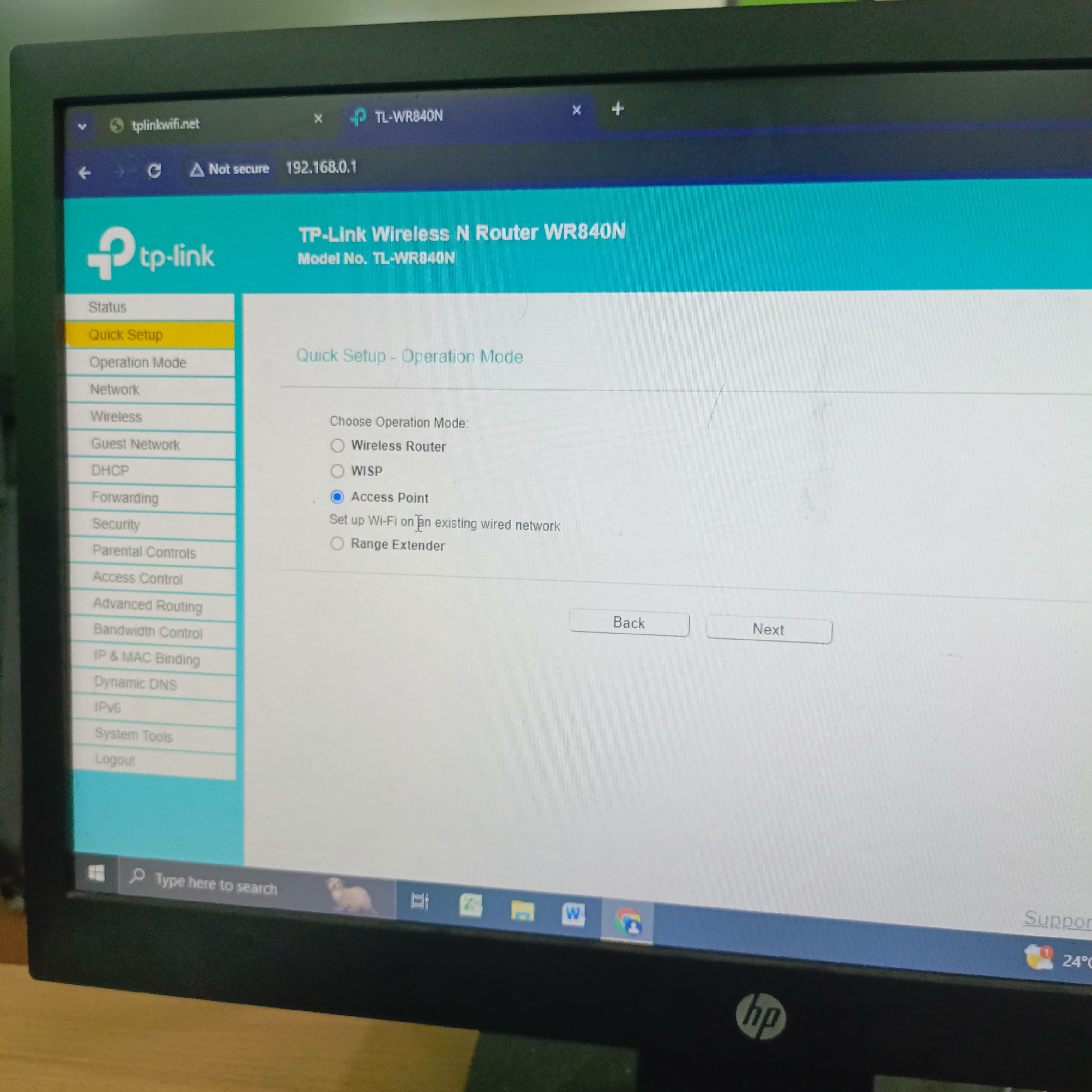
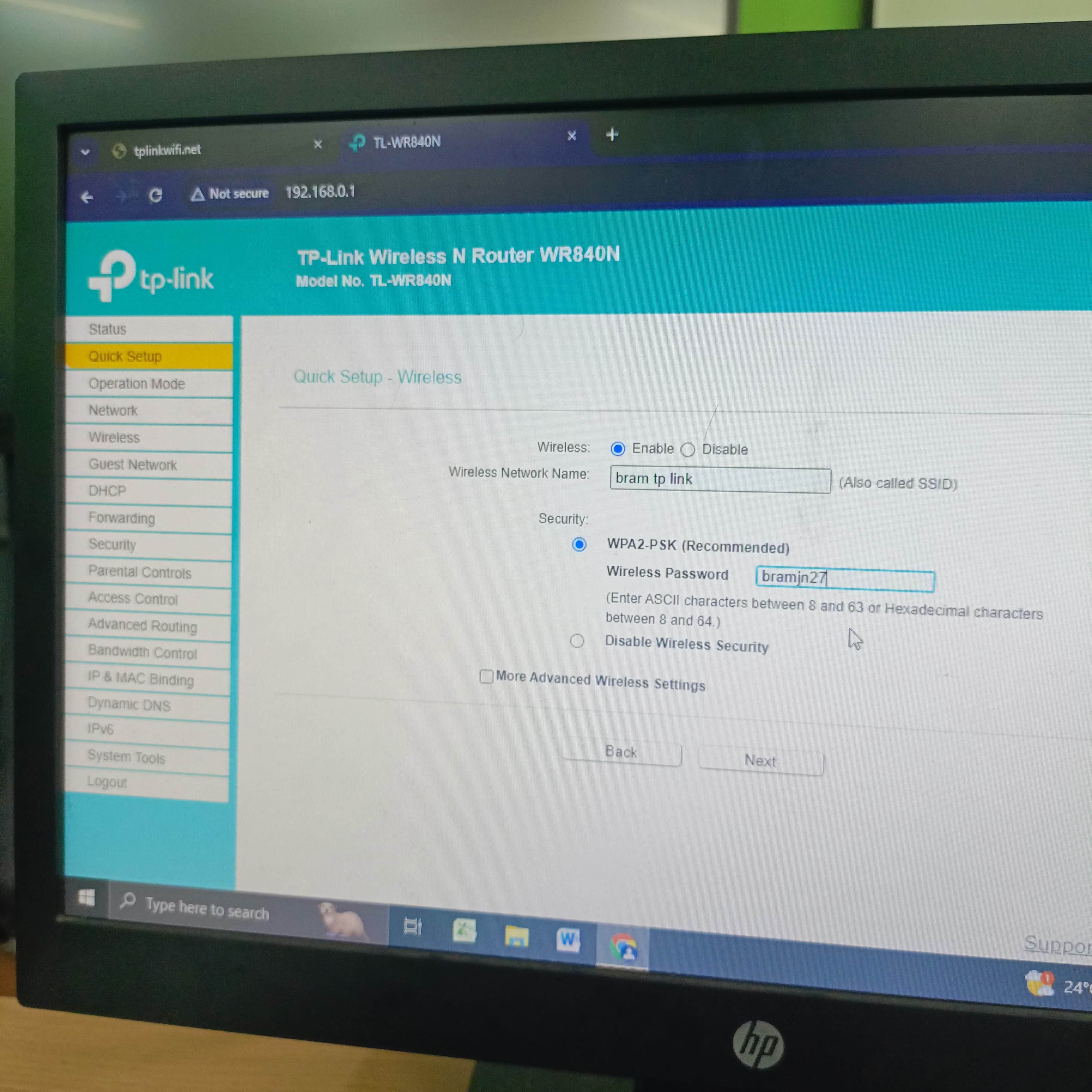
LANGKAH 8: LALU MASUKKAN NAMA ACCES POINT NYA DAN PW NYA SESUAI KEINGINAN SENDIRI
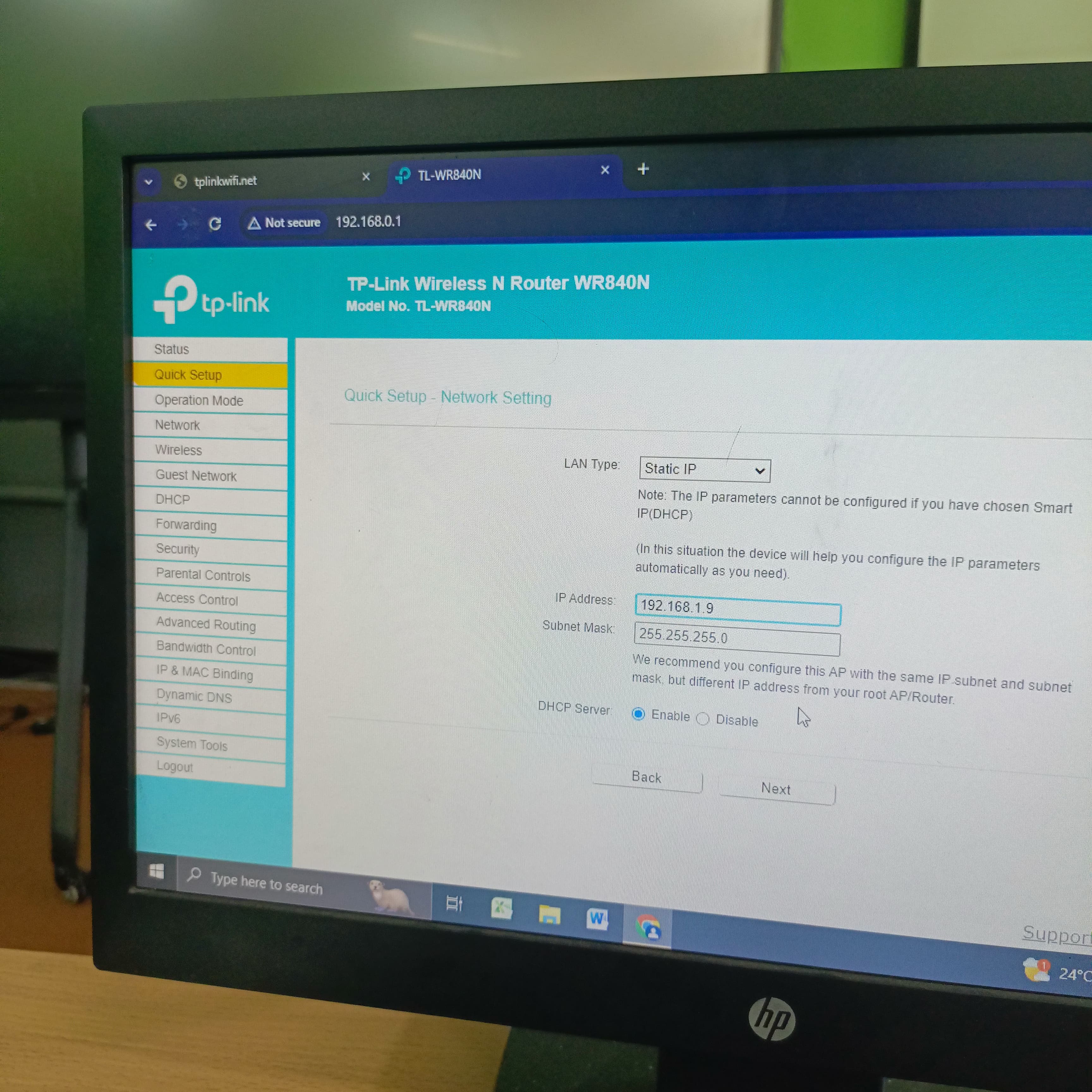
LANGKAH 9: PILIH DHCP/STATIC IP BEBAS MAU MEMILIH YANG MANA JIKA STATIC IP KONFIGURASI IP OLEH SENDIRI, JIKA DHCP OTOMATIS IP DI ISI OLEH TP LINK NYA ITU SENDIRI
LANGKAH 10: SEBELUM NEXT KABEL RJ45 YANG TERCOLOK KE PORT 1 GANTI KE WAN/PORT YANG BERWAMA BIRU
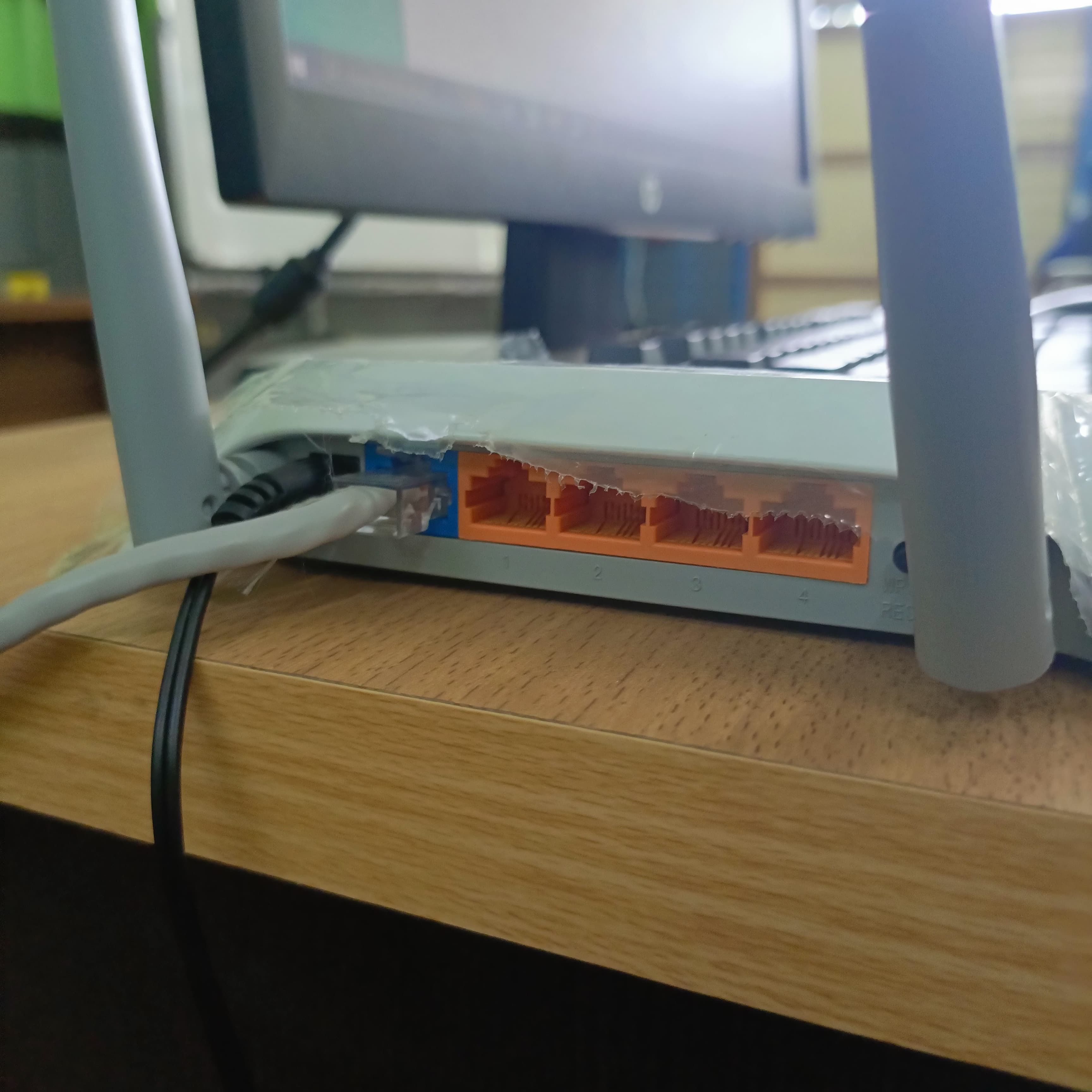
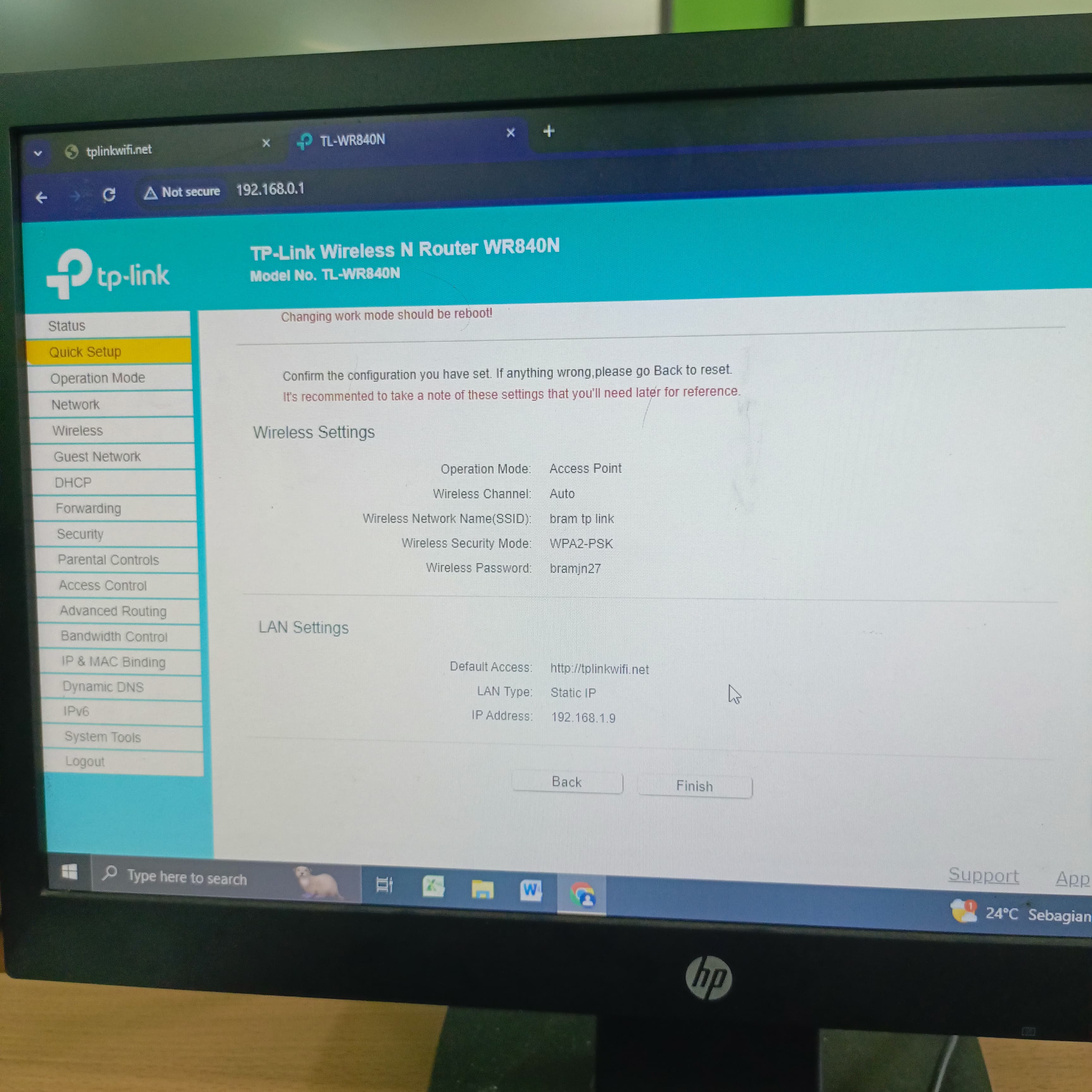
LANGKAH 11: JIKA SUDAH DI GANTI KLIK FINISH
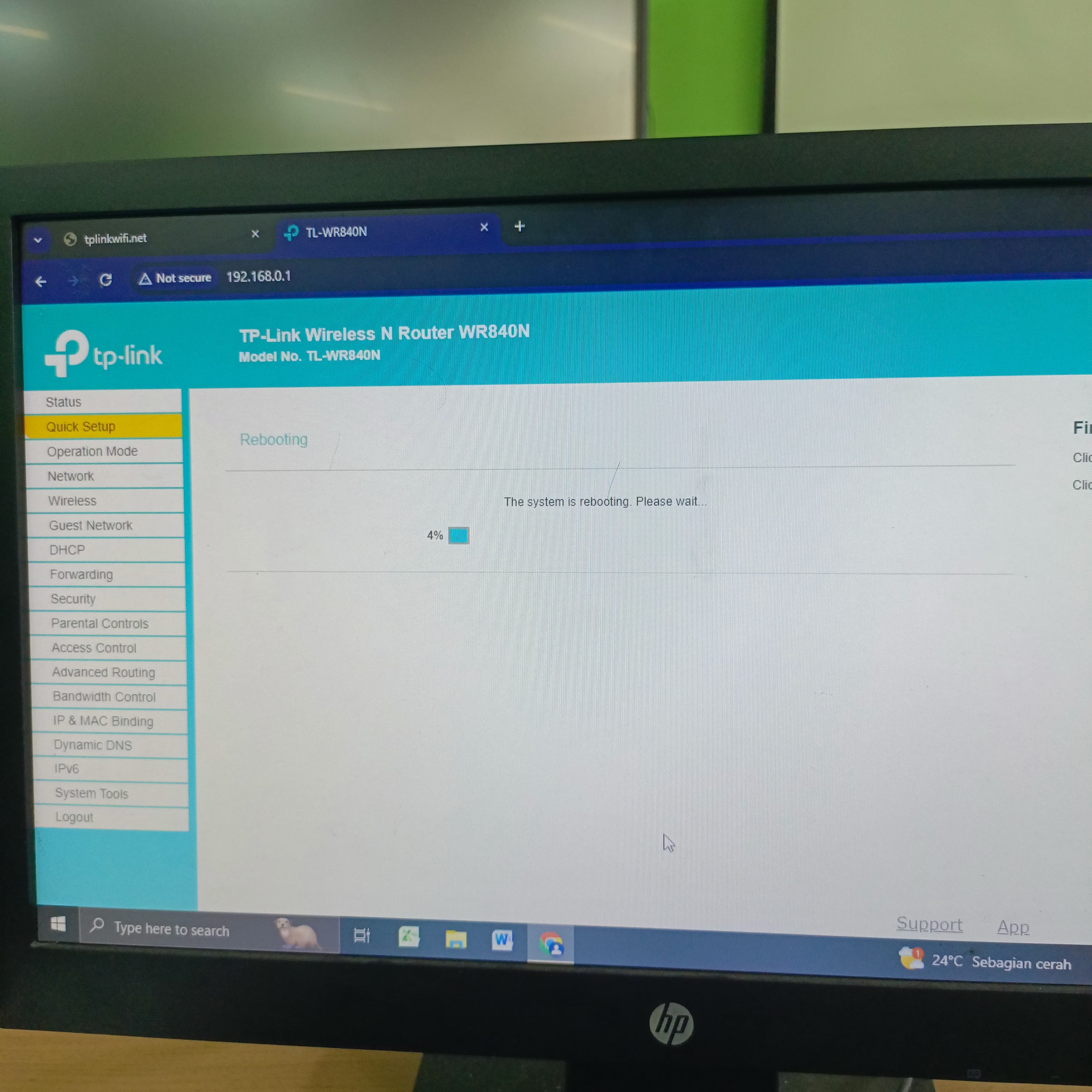
LANGKAH 12: TUNGGU LOADING
LANGKAH 13: SESUDAH SELESAI LOADING, MASUK KE WIFI LALU CARI NAMA ACCESS POINT LALU MASUKKAN PASSWORD YANG SUDAH DI KONFIGURASI TADI
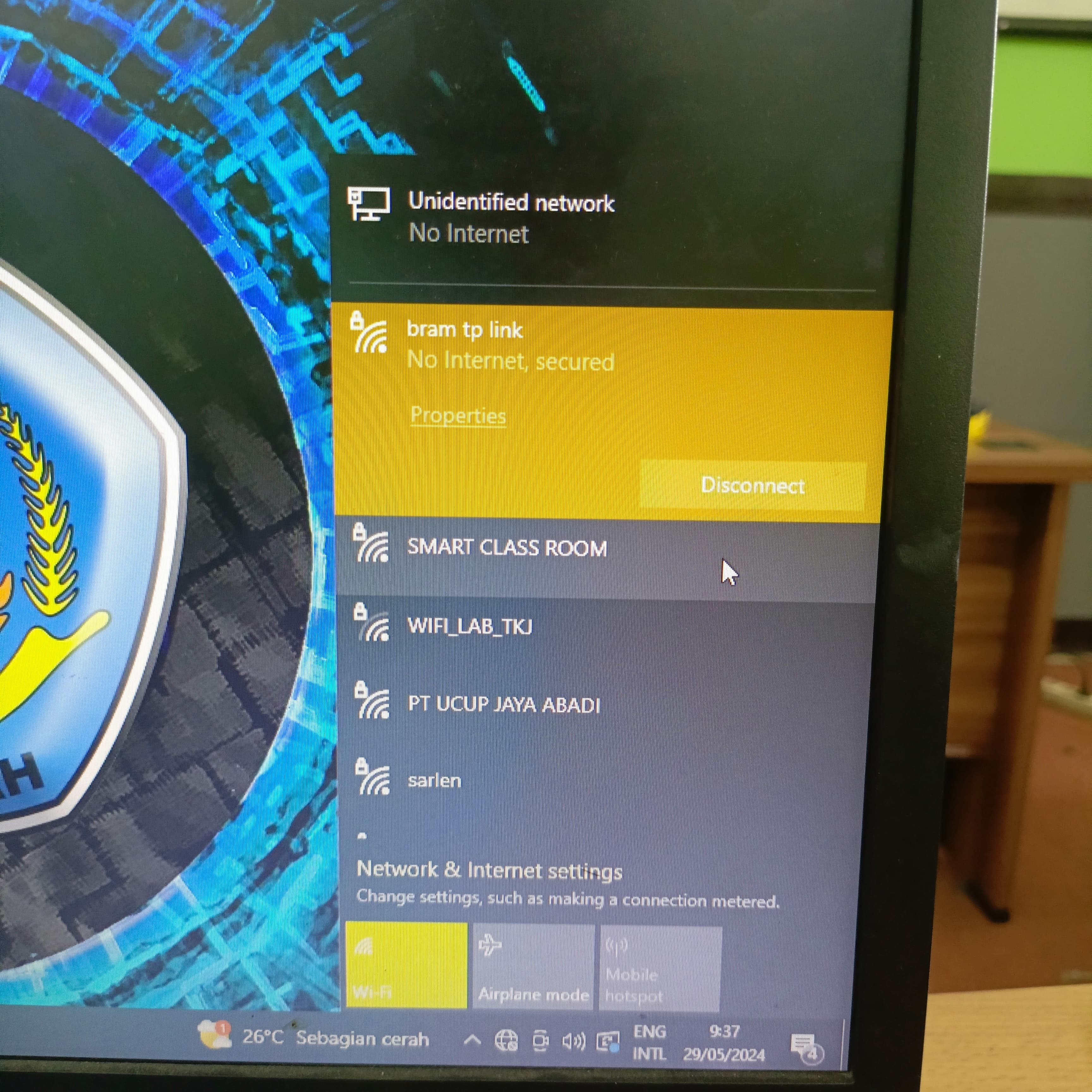
Sesudah terconnect maka konfigurasi access point berhasil

© Bram Jati Nugroho TJKT 2
Tidak ada komentar